



| En resumen • Las herramientas de exportación integradas de Shopify generan archivos básicos de datos de producto, no feeds listos para cada canal. Cualquier marketplace importante rechazará una exportación sin procesar de Shopify si no se transforma. • Conectar Shopify con marketplaces como bol.com, Amazon y Zalando requiere una integración basada en API, no solo subir un archivo de producto. • La sincronización de pedidos lleva los pedidos del marketplace directamente a su panel de Shopify, para que su equipo procese todos los pedidos en un solo lugar, independientemente del canal del que procedan. • Su feed de producto debe incluir GTIN con el formato correcto, títulos específicos por canal, precios precisos y niveles de stock en tiempo real. Si falta cualquiera de estos elementos, se producen rechazos o sobreventa. • La secuencia de configuración recomendada es: primero la gestión de feeds, después la integración con el marketplace y, por último, la automatización de pedidos e inventario, canal por canal. |
Shopify es una de las plataformas de e-commerce más populares en los Países Bajos, Bélgica y en toda Europa, y con razón. Se configura rápido, es fiable en el día a día y es fácil de gestionar. Pero Shopify se diseñó para gestionar su propia tienda online. Vender en bol.com, Amazon, Zalando o Google Shopping desde el mismo backend requiere una capa de infraestructura que Shopify no incluye de forma nativa.
Esta guía explica con precisión qué puede y qué no puede hacer Shopify de forma nativa para la venta multicanal, cómo conectar su tienda Shopify con los marketplaces que importan para su mercado y cómo es la configuración completa desde el primer feed de producto hasta la gestión automatizada de pedidos.
¿Por qué las herramientas de exportación nativas de Shopify no son suficientes para vender en marketplaces?
Shopify incluye una función de exportación de productos que genera un archivo CSV con los datos de sus productos. Esto es útil para copias de seguridad, edición masiva y migraciones entre plataformas. No es un feed de producto en el sentido que requieren Google Shopping, bol.com, Amazon o cualquier otro canal importante.
La diferencia entre una exportación CSV de Shopify y un feed válido para un canal no es un simple problema de formato: es una incompatibilidad estructural en múltiples dimensiones:
| Requisito | Exportación nativa de Shopify | Lo que realmente necesitan los canales |
| Nombres de campos | Nombres de columnas internos de Shopify (Handle, Title, Vendor, Variant SKU…) | Nombres específicos por canal: g:id, g:title, g:price para Google; EAN, articleNumber para bol.com; StandardPrice, BulletPoint1 para Amazon |
| Formato de precio | Solo valor numérico (p. ej., 49.95) | Valor más código de divisa (49.95 EUR) para Google y Meta; solo valor para Amazon con la divisa configurada a nivel de cuenta |
| Categoría | Nombre interno de la colección de su tienda | ID de la taxonomía de productos de Google (6.000 entradas); el árbol de categorías propio de bol.com; la estructura de nodos de navegación de Amazon |
| GTIN / EAN | No se incluye en la exportación estándar | Campo obligatorio en Google Shopping, bol.com, Amazon y la mayoría de marketplaces europeos |
| Formato de disponibilidad | TRUE / FALSE (campo interno de Shopify) | “in stock” / “out of stock” / “preorder” (formato de Google y Meta) |
| Mecanismo de actualización | Descarga manual y nueva carga cada vez que cambian los datos | Entrega automatizada mediante URL o envío por API según un calendario (cada 5-60 minutos) |
| Gestión de pedidos | No forma parte de la función de exportación | Se requiere sincronización completa de pedidos bidireccional mediante API para la gestión de pedidos del marketplace |
Shopify sí ofrece algunas integraciones nativas con canales: la Shopify App Store incluye apps para Google y Meta, y Shopify Markets gestiona la venta transfronteriza básica en su propio escaparate. Pero para una venta seria en marketplaces como bol.com, Zalando, Kaufland, Miinto o Amazon.de, estas herramientas nativas o no existen o no cubren el ciclo operativo completo: productos hacia fuera, pedidos hacia dentro, inventario sincronizado.
| Qué ocurre cuando intenta subir una exportación sin procesar de Shopify a un marketplace Un comerciante neerlandés exporta su catálogo de productos de Shopify (380 SKU) y sube el CSV al portal de vendedores de bol.com. Resultado: 380 productos rechazados de inmediato. Motivos: faltan códigos EAN en todos los productos, el campo de categoría no se reconoce (los nombres de colección de Shopify no coinciden con los ID de categoría de bol.com), el formato del campo de precio es incorrecto, y las URL de imágenes devuelven errores 404 porque las URL del CDN de Shopify se truncaron en la exportación. Tras configurar una herramienta de integración adecuada: 347 productos aprobados en 48 horas. Los 33 rechazos restantes se debieron a la ausencia real de códigos EAN en artículos de marca blanca: un problema de datos, no de integración. |
¿Cómo se conecta Shopify con marketplaces?
Conectar Shopify con un marketplace implica dos tipos de conexión distintos: una conexión basada en feed para canales publicitarios (Google Shopping, Meta Ads, Beslist, Idealo) y una conexión basada en API para marketplaces comerciales (bol.com, Amazon, Zalando, Kaufland). Ambas parten de los mismos datos de producto de Shopify, pero sirven a fines diferentes.
Conectar Shopify con canales publicitarios y de comparación (basado en feed)
Para canales como Google Shopping, Meta Ads y comparadores de precios, el flujo de trabajo es:
- Instale una herramienta de integración que se conecte a su tienda Shopify mediante API. La herramienta lee sus productos directamente desde Shopify: títulos, descripciones, precios, imágenes, niveles de stock y variantes.
- Configure una plantilla de feed para cada canal. Cada plantilla viene preconfigurada con los nombres de campo correctos, los requisitos de formato y la estructura de categorías de ese canal específico. Usted asigna los campos de Shopify a los campos requeridos del canal mediante la interfaz visual de la herramienta.
- Aplique reglas de transformación para optimizar sus datos por canal. Por ejemplo: anteponer su marca a cada título de producto para Google Shopping; excluir de Meta Ads los productos con precio inferior a 10 EUR; convertir automáticamente los nombres de colección de Shopify en ID de la taxonomía de productos de Google.
- Genere y registre la URL del feed. La herramienta de integración produce una URL de feed en vivo para cada canal. Usted pega esa URL en Google Merchant Center, Meta Commerce Manager o en la interfaz de registro de feeds del canal. El canal obtiene datos actualizados desde esa URL según el calendario que usted configure.
Relacionado: Cómo configurar un feed de producto para Google Shopping – https://www.koongo.com/blog/how-to-set-up-a-product-feed-for-google-shopping-step-by-step-for-woocommerce-and-shopify-stores/
Conectar Shopify con marketplaces comerciales (basado en API)
Para marketplaces donde los clientes realmente realizan pedidos (bol.com, Amazon, Zalando, Kaufland, Miinto), la conexión es más profunda:
- Regístrese como vendedor en el marketplace objetivo y obtenga sus credenciales de API (token de vendedor, ID de cliente o clave de acceso). Esto se hace a través del portal de vendedores del marketplace y, por lo general, la verificación de la cuenta tarda entre 2 y 10 días laborables.
- Conecte el marketplace a su herramienta de integración usando sus credenciales de API. La herramienta establece una conexión autenticada bidireccional entre Shopify y el marketplace.
- Asigne los atributos del producto a los campos requeridos del marketplace. Este es el paso que más tiempo consume para cada canal nuevo: mapeo de categorías, alineación de atributos, reglas de formato de títulos y verificación de EAN. La mayoría de herramientas ofrecen una interfaz visual de mapeo que tarda entre 1 y 3 horas para un catálogo típico de Shopify.
- Envíe su catálogo de productos al marketplace. La herramienta de integración envía sus productos mediante la API del marketplace y devuelve un informe de validación que muestra qué productos se aprobaron y cuáles se rechazaron (con los motivos).
- Active la sincronización de pedidos y la sincronización de inventario. Una vez que los productos estén activos, active la importación de pedidos para que los pedidos del marketplace aparezcan automáticamente en Shopify y configure la sincronización de inventario para actualizar el stock en el marketplace cada vez que se produzca una venta en cualquier canal.
| Tipo de canal | Método de conexión | Qué se transmite | Frecuencia de actualización |
| Google Shopping | URL del feed (XML) | Productos, precios, stock e imágenes (solo salida) | Se recomienda cada 1-24 horas |
| Meta Ads (Facebook/Instagram) | URL del feed (XML) | Productos, precios, stock e imágenes (solo salida) | Se recomienda cada 1-6 horas |
| Beslist.nl | URL del feed (XML) | Productos, precios y stock (solo salida) | Se recomienda cada 1-6 horas |
| bol.com | API (bidireccional) | Productos hacia fuera; pedidos, inventario y confirmaciones de envío en ambos sentidos | Stock: cada 15-60 min; pedidos: en tiempo real🔗 Portal de partners de bol.com: documentación de la API de vendedores y resumen de gestión de pedidos – partnerplatform.bol.com |
| Amazon.de / .com | API (bidireccional) | Productos hacia fuera; pedidos, inventario y confirmaciones de envío en ambos sentidos | Stock: cada 15-60 min; pedidos: en tiempo real |
| Zalando | API (bidireccional, programa de partners) | Productos hacia fuera; pedidos, inventario y devoluciones en ambos sentidos | Stock: cada 15-60 min; pedidos: en tiempo real |
| Kaufland | API (bidireccional) | Productos hacia fuera; pedidos, inventario y confirmaciones de envío en ambos sentidos | Stock: cada 15-60 min; pedidos: en tiempo real |
¿Cómo se sincronizan los pedidos del marketplace de vuelta en Shopify?
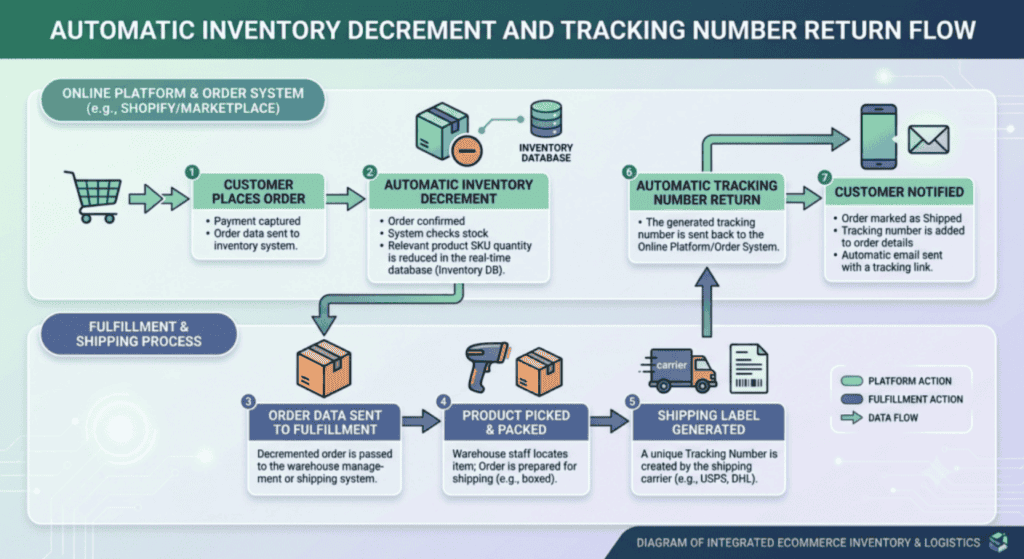
La sincronización de pedidos es la función que hace que la venta multicanal sea viable operativamente. Sin ella, cada pedido del marketplace exige iniciar sesión en un portal de vendedor distinto, leer manualmente los detalles del pedido, crear el pedido en Shopify (o en su sistema de almacén) y luego volver al portal para introducir un número de seguimiento. Con la sincronización de pedidos, todo este ciclo se automatiza.
Así funciona el flujo de sincronización de pedidos entre un marketplace y Shopify:
| Paso | Qué ocurre | Dónde lo ve | Hora |
| El cliente realiza el pedido en el marketplace | El comprador finaliza la compra en bol.com o Amazon. El marketplace confirma el pedido al comprador. | Portal de vendedor del marketplace (pedido creado) | Instantáneo |
| Pedido importado a Shopify | La herramienta de integración detecta el nuevo pedido mediante la API del marketplace y lo crea en su administración de Shopify como un pedido estándar. | Administración de Shopify > Pedidos (aparece automáticamente) | En 1-15 minutos |
| Inventario reducido en Shopify | El nivel de stock de Shopify del producto comprado baja en la cantidad vendida. Esto activa actualizaciones de inventario en todos los demás canales conectados. | Administración de Shopify > Productos > Inventario | A los pocos minutos de la importación |
| Pedido preparado y empaquetado | Su equipo ve el pedido en el flujo normal de pedidos de Shopify. No es necesario iniciar sesión en el portal del marketplace. El pedido se prepara como cualquier pedido de Shopify. | Administración de Shopify > Pedidos (preparación estándar) | Su tiempo de procesamiento estándar |
| Pedido marcado como enviado en Shopify | Usted añade un número de seguimiento y marca el pedido como preparado en Shopify. Esto hace que la herramienta de integración envíe la confirmación de envío al marketplace mediante API. | Administración de Shopify > Pedidos > Preparar pedido | Cuando el pedido sale de su almacén |
| Seguimiento enviado al marketplace y al comprador | El marketplace recibe el número de seguimiento, actualiza el estado del pedido y envía automáticamente la información de seguimiento al comprador. | Portal del marketplace (estado del pedido: enviado) | A los pocos minutos del paso anterior |
El resultado práctico: su equipo de almacén nunca necesita acceso a ningún portal de marketplace. Trabajan íntegramente dentro de Shopify, procesando todos los pedidos —de su tienda online, bol.com, Amazon y cualquier otro canal conectado— en una única cola unificada. Esto elimina el cambio constante de canal, reduce las necesidades de formación y hace imposible preparar por error dos veces un pedido de marketplace o pasar por alto uno.
| Caso real: 60 pedidos al día en 3 canales Un minorista neerlandés de equipamiento deportivo vende a través de su tienda online de Shopify, bol.com y Amazon.de. Antes de la integración: dos empleados dedican 2,5 horas cada mañana a iniciar sesión en los portales de vendedores de bol.com y Amazon, copiar manualmente los detalles de los pedidos en Shopify e introducir los números de seguimiento tras el envío. Tras configurar la sincronización de pedidos: los 60 pedidos diarios —aproximadamente 25 de Shopify, 22 de bol.com y 13 de Amazon— aparecen automáticamente en el panel de pedidos de Shopify. El equipo de preparación los gestiona todos desde Shopify. Los números de seguimiento llegan automáticamente a ambos marketplaces. Tiempo diario de gestión de pedidos: de 2,5 horas a 15 minutos de gestión de excepciones. 🔗 Relacionado: Por qué sus productos se quedan sin stock en marketplaces – https://www.koongo.com/blog/why-your-products-keep-going-out-of-stock-on-marketplaces-and-how-to-fix-it/ |
¿Qué debe contener su feed de producto de Shopify para funcionar en todos los canales?
Un feed que funcione simultáneamente en varios canales no se construye en torno al mínimo común denominador. Se construye en torno a los requisitos más estrictos, porque un producto que supera la validación de Google Shopping normalmente también superará la validación de Meta Ads, mientras que lo contrario no siempre es cierto.
📊 Según el informe BigCommerce State of E-commerce, los comerciantes que venden en tres o más canales generan, de media, un 190 % más de ingresos que quienes venden solo en un canal. (bigcommerce.com/blog)
Estos son los elementos imprescindibles que deben contener los datos de producto de Shopify antes de que cualquier canal los acepte de forma fiable:
| Atributo | Requisito | De dónde procede en Shopify | Problema habitual |
| ID de producto único | SKU o ID de variante estable: no debe cambiar nunca tras el primer envío | Campo SKU de Shopify (configurado manualmente) o ID de variante de Shopify (generado automáticamente) | Usar los ID generados automáticamente por Shopify provoca productos duplicados si migra de plataforma |
| Título del producto | Descriptivo y estructurado: Marca + Tipo + Atributo clave + Variante | Campo de título del producto en Shopify: a menudo requiere transformación para el envío al canal | Los títulos genéricos de la tienda (p. ej., “Chaqueta azul”) rinden mal en todos los canales |
| Descripción | Mínimo 150-500 caracteres; sin etiquetas HTML en la mayoría de feeds | Descripción del producto en Shopify: hay que eliminar las etiquetas HTML para la mayoría de canales | Las descripciones de Shopify contienen HTML que provoca errores de validación en muchos canales |
| Precio | Precio de venta actual con IVA incluido; debe coincidir con lo que se muestra en la página del producto | Campo de precio de variante de Shopify | Las discrepancias de precio entre Shopify y el feed enviado provocan suspensiones en Google Shopping |
| Cantidad de stock | Recuento de inventario en vivo: debe actualizarse casi en tiempo real para canales de marketplace | Gestión de inventario de Shopify (stock controlado) | Si el seguimiento de stock está desactivado en Shopify, la herramienta de integración no puede enviar niveles de stock precisos |
| Imágenes de producto | Mínimo 800×800 px; se prefiere fondo blanco o neutro; URL HTTPS que no redirija | Imágenes de producto de Shopify (alojadas en CDN) | Las imágenes eliminadas o sustituidas en Shopify rompen la URL en los feeds en vivo; a menudo las dimensiones son demasiado pequeñas |
| Código GTIN / EAN | Obligatorio para Google, bol.com, Amazon y la mayoría de marketplaces europeos | Campo Barcode del producto en Shopify | La mayoría de tiendas Shopify tienen este campo vacío: debe completarse antes del envío al marketplace |
| Marca | Nombre de marca del fabricante: debe coincidir con GS1 o con el registro oficial de marca | Campo Vendor del producto en Shopify | El campo Vendor suele contener el nombre de la tienda en lugar del fabricante del producto |
| Categoría | Taxonomía específica por canal: distinta para cada canal | Colección de Shopify: debe mapearse a la taxonomía de cada canal mediante la herramienta de integración | Las colecciones de Shopify no guardan relación con las estructuras de categorías de Google o Amazon |
| Información de envío | Obligatoria para Google Shopping; recomendada por Meta; configurada a nivel de cuenta en Amazon | Configurada en la herramienta de integración (no directamente en Shopify) | La falta de información de envío reduce la visibilidad en Google Shopping, especialmente en búsquedas sensibles al precio |
Un campo merece especial atención: el campo Barcode de Shopify. Ahí es donde debe ir su código EAN o GTIN. La mayoría de propietarios de tiendas Shopify dejan este campo vacío porque no tiene un efecto visible en el escaparate de Shopify. Pero es obligatorio en cualquier marketplace importante y en Google Shopping para productos de marca. Auditar y completar el campo Barcode en todo su catálogo —antes de intentar cualquier envío a un marketplace— ahorra mucho tiempo resolviendo rechazos después.
🔗 Relacionado: 7 errores que destruyen su rendimiento en Google Shopping – https://www.koongo.com/blog/7-mistakes-that-destroy-your-google-shopping-performance-and-how-to-avoid-them/
🔗 Google Merchant Center: especificación de datos de producto y requisitos de GTIN
¿Cuál es el proceso de configuración recomendado para la venta multicanal con Shopify?
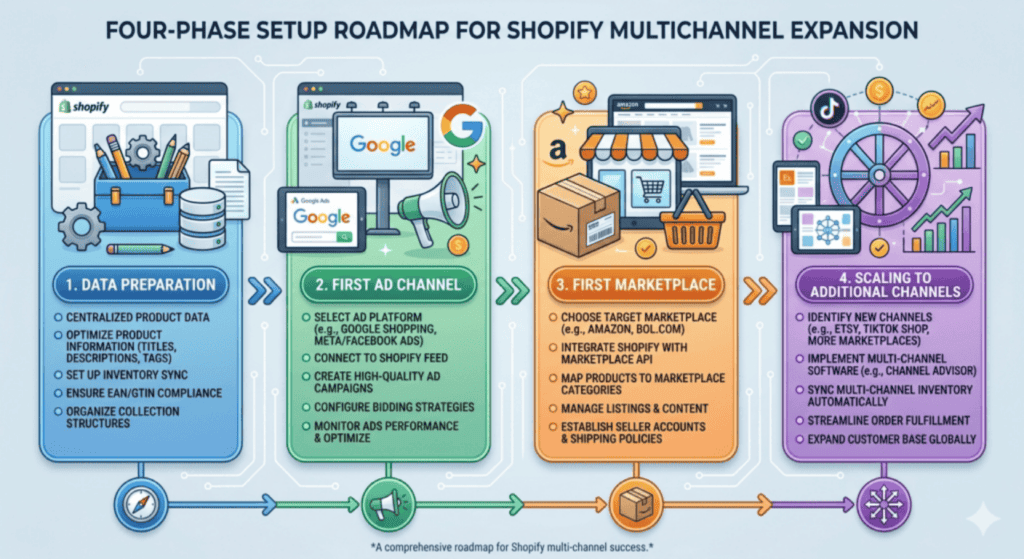
El error más común que cometen los comerciantes al expandirse desde Shopify a varios canales es intentar lanzar en todas partes a la vez. Conectar cinco canales simultáneamente implica cinco conjuntos de errores de mapeo, cinco colas de rechazos y cinco curvas de aprendizaje que gestionar al mismo tiempo. El enfoque recomendado es secuencial: un canal totalmente operativo antes de empezar con el siguiente.
Fase 1: Prepare sus datos de Shopify (antes de conectar cualquier canal)
- Audite su catálogo de productos: compruebe que cada producto tenga el campo Barcode completado (EAN/GTIN), un campo Vendor con el nombre de marca correcto y una descripción completa de al menos 150 caracteres.
- Revise sus títulos de producto: deben seguir la estructura Marca + Tipo de producto + Atributo clave + Color/Talla. Los títulos que funcionan para el escaparate de Shopify suelen ser demasiado cortos o demasiado vagos para la búsqueda en marketplaces.
- Verifique sus imágenes: cada producto debe tener al menos una imagen de 800×800 px o superior. Compruebe que las URL de las imágenes sean enlaces HTTPS estables, no URL temporales o firmadas que caducan.
- Active el seguimiento de inventario en Shopify para cada producto que planee vender en marketplaces. Si Shopify no controla el stock de un producto, su herramienta de integración no puede enviar niveles de stock precisos a los canales.
Fase 2: Conecte su primer canal publicitario (Google Shopping o Meta Ads)
- Instale su herramienta de integración y conéctela a Shopify mediante la app de Shopify o una clave de API.
- Configure la plantilla de feed de Google Shopping o Meta Ads. Asigne sus campos de Shopify a los campos requeridos del canal. Configure reglas de transformación de títulos para añadir marca y atributos clave.
- Envíe el feed a Google Merchant Center o Meta Commerce Manager. Revise el informe de aprobación inicial. Resuelva los rechazos, normalmente por GTIN ausentes y problemas de mapeo de categorías.
- Configure la actualización del feed cada 4-6 horas. Supervise la tasa de aprobación durante la primera semana. Apunte a más del 90 % de aprobación antes de pasar al siguiente canal.
Fase 3: Conecte su primer marketplace (bol.com o Amazon)
- Regístrese como vendedor en el marketplace objetivo y obtenga credenciales de API. Reserve entre 2 y 10 días laborables para la verificación de la cuenta de vendedor.
- Conecte el marketplace a su herramienta de integración usando sus credenciales de API. Asigne los atributos de producto a los campos requeridos del marketplace. Establezca un buffer de inventario de 3-5 unidades para evitar la sobreventa.
- Envíe su catálogo de productos y revise el informe de validación. Resuelva el mapeo de categorías y los errores de GTIN. No continúe con la sincronización de pedidos hasta que su tasa de aprobación sea superior al 85 %.
- Active la sincronización de pedidos. Pruebe con sus primeros 5-10 pedidos para confirmar que los pedidos aparecen correctamente en Shopify y que las confirmaciones de envío llegan al marketplace tras la preparación.
- Configure la sincronización de inventario cada 15 minutos para este canal. Supervise incidentes de sobreventa durante las dos primeras semanas.
Fase 4: Escale a canales adicionales
- Repita la Fase 3 para cada nuevo marketplace, uno a la vez. Cada canal posterior se configura más rápido porque sus datos de producto ya están depurados y su flujo de trabajo está establecido.
- Añada canales publicitarios (Beslist, Idealo, Prisjakt) en paralelo con los marketplaces: estos son solo de feed y no requieren la misma configuración operativa que los marketplaces con pedidos.
- Revise el rendimiento de los canales mensualmente. Los canales que generen pedidos por debajo de su umbral objetivo de coste de venta deben pausarse u optimizarse antes de añadir nuevos canales.
| Fase | Plazo | Hito clave | Riesgo si se omite |
| 1. Preparación de datos de Shopify | 1-3 días | Todos los productos tienen EAN válido, marca y título estructurado | Altas tasas de rechazo en todos los canales: cuesta 2-3 veces más tiempo corregirlo después del envío que antes |
| 2. Primer canal publicitario | 3-7 días | Tasa de aprobación de productos superior al 90 %; feed actualizándose automáticamente | Gasto publicitario desperdiciado por un feed mal optimizado; menor Quality Score desde el inicio |
| 3. Primer marketplace | 5-14 días | Pedidos importándose a Shopify; cero incidentes de sobreventa en las primeras 2 semanas | Incidentes de sobreventa, daño en la puntuación del vendedor, posible advertencia de cuenta |
| 4. Canales adicionales | Continuo: 1 canal nuevo cada 2-4 semanas | Cada canal es rentable antes de añadir el siguiente | Sobrecarga operativa; problemas en varios canales simultáneamente sin capacidad para resolverlos |
Preguntas frecuentes
¿Shopify tiene una integración integrada con bol.com o Amazon?
Shopify no tiene una integración nativa con bol.com. Para Amazon, Shopify ofrece una app básica del canal de ventas de Amazon, pero tiene limitaciones importantes: no admite todas las categorías de producto, no gestiona de forma fiable la sincronización de pedidos para vendedores de alto volumen y no está disponible para todos los marketplaces de Amazon (Amazon.de, Amazon.fr, etc.). Para una venta seria en marketplaces, una herramienta de integración dedicada es el enfoque más fiable.
🔗 Amazon Seller Central: integración de marketplace y requisitos de listado
¿Puedo usar los mismos datos de producto para todos los marketplaces o necesito contenido separado por canal?
Puede usar los mismos datos de origen de Shopify, pero aplicando transformaciones específicas por canal mediante su herramienta de integración. Su título de producto en Shopify podría ser “Bamboo Cutting Board 40x30cm”; su herramienta de integración puede transformarlo automáticamente en “Bamboo Cutting Board 40x30cm – Antibacterial – Kitchen” para Google Shopping y en “Bamboo Cutting Board | 40x30cm | Eco-Friendly | Antibacterial Surface” para Amazon, todo desde el mismo origen. Usted escribe los datos una vez en Shopify; la herramienta se encarga del formato por canal.
¿Qué ocurre con mis niveles de stock en Shopify cuando alguien compra en bol.com?
Con la sincronización de inventario activada, la compra en bol.com desencadena una actualización inmediata del stock. La herramienta de integración descuenta la cantidad vendida en Shopify y, a continuación, Shopify actualiza todos los demás canales conectados (Google Shopping, Meta Ads y otros marketplaces) en el siguiente ciclo de sincronización (normalmente 5-15 minutos). Por eso la frecuencia de sincronización importa: un ciclo de actualización de 24 horas en un producto de alta rotación crea una ventana en la que puede sobrevender la misma unidad en varios canales a la vez.
¿Cómo funcionan los códigos de descuento y las promociones de Shopify en los marketplaces?
Los códigos de descuento de Shopify no se transfieren a los marketplaces: cada marketplace tiene su propio sistema de promociones. Un código de descuento de Shopify solo puede aplicarse en su escaparate de Shopify. Para promociones en marketplaces (precios promocionales de bol.com, Amazon Lightning Deals), se configuran directamente en el portal de vendedores del marketplace correspondiente. Su herramienta de integración recogerá cualquier cambio de precio que haga en Shopify y lo sincronizará con el marketplace, pero las promociones específicas del marketplace se gestionan en el propio marketplace.
¿Necesito gestionar inventario separado para cada marketplace o pueden compartir el mismo stock de Shopify?
La mayoría de comerciantes de Shopify utilizan un modelo de inventario compartido: un único pool de stock en Shopify, distribuido simultáneamente en todos los canales. Es el enfoque más eficiente y funciona bien cuando la sincronización de inventario está configurada a 15 minutos o menos y se ha configurado un buffer de inventario (reservando 3-5 unidades por producto como margen de seguridad). Los pools de inventario separados por canal solo son necesarios si tiene stock físico en ubicaciones de almacén distintas dedicadas a canales específicos.
¿Cuánto tarda la configuración completa desde Shopify hasta tener varios marketplaces activos?
Desde la preparación inicial de datos hasta que los primeros pedidos del marketplace aparecen en Shopify, la mayoría de comerciantes completan el proceso en 1-3 semanas para el primer canal. Esto incluye el tiempo de verificación de la cuenta de vendedor (2-10 días según el marketplace), la depuración de datos de producto (1-3 días), el mapeo de atributos (2-4 horas por canal) y la resolución de errores de validación iniciales (1-3 días). Cada canal posterior es más rápido: normalmente 1-2 días de configuración una vez que los datos de producto están limpios y la herramienta de integración está configurada.
Shopify es la base; la integración es lo que lo convierte en multicanal
Shopify le ofrece una base sólida y fiable para su operación de e-commerce. Lo que no le ofrece, de forma nativa, es una vía hacia los 13 millones de clientes que compran en bol.com, los cientos de millones que usan Amazon en toda Europa o los compradores que descubren productos a través de Google Shopping y Beslist cada día. Esa vía requiere una capa de integración que gestione la traducción, la entrega y la sincronización continua que exige cada canal.
🔗 Relacionado: Vender en marketplaces vs. gestionar su propia tienda online – https://www.koongo.com/blog/selling-on-marketplaces-vs-running-your-own-webshop-what-every-online-store-needs-to-know/
Los comerciantes que escalan su tienda Shopify con éxito a varios canales no son los que tienen los catálogos más grandes ni el mayor presupuesto de marketing. Son quienes configuran correctamente sus datos de producto antes del primer envío, conectan los canales de forma metódica en lugar de hacerlo todo a la vez y automatizan por completo el ciclo de pedidos e inventario, en lugar de improvisarlo manualmente.
| ¿Listo para conectar su tienda Shopify con los marketplaces que importan? Koongo se conecta directamente a tu tienda Shopify y gestiona tus feeds de producto para canales publicitarios como Google Shopping y Meta Ads, y se conecta directamente a marketplaces como bol.com, Amazon, Zalando y Kaufland mediante API, todo desde una sola plataforma. Las actualizaciones del feed se ejecutan cada 5, 15 o 30 minutos. Los pedidos de todos los marketplaces conectados aparecen automáticamente en tu panel de Shopify. Los planes empiezan en 12 EUR/mes con una prueba gratuita de 7 días. No se requiere tarjeta de crédito para empezar. |