


Puntos clave
- Google Shopping no es una subida directa; sus productos pasan primero por Google Merchant Center y luego aparecen en los anuncios de Shopping.
- Hay 19 atributos que importan para Google Shopping; 10 de ellos son obligatorios para la mayoría de los tipos de producto.
- Los títulos de los productos son el atributo de mayor impacto individual en el porcentaje de clics y en el ranking de los anuncios; la mayoría de los propietarios de tiendas subestiman esto.
- Los GTIN (EAN/UPC) son obligatorios para todos los productos de marca. Su ausencia no siempre provoca el rechazo, pero reduce sistemáticamente la visibilidad.
- Un feed gestionado manualmente se degrada: los precios cambian, los productos se agotan y Google penaliza los datos obsoletos. La sincronización automatizada no es opcional a gran escala.
- Las herramientas de exportación nativas de WooCommerce y Shopify son un punto de partida, no una solución completa.
Google Shopping genera más del 85 % de todos los clics de búsqueda de pago en el sector minorista en la mayoría de los mercados europeos. Para los comerciantes online que venden productos físicos, suele ser el canal de adquisición de pago con mayor volumen disponible, y la calidad de su feed de producto determina a cuánto de ese tráfico llega realmente.
Esta guía cubre todo lo que necesita para configurar un feed de Google Shopping desde una tienda WooCommerce o Shopify: qué es un feed, qué atributos requiere Google, cómo introducir su feed en Google Merchant Center, qué errores corregir y cómo mantener el rendimiento de su feed a lo largo del tiempo. Si es la primera vez que lo configura, trabaje las secciones en orden. Si está solucionando problemas de un feed existente, salte a la tabla de referencia de errores.
Contenido
- ¿Qué es un feed de producto y por qué lo requiere Google Shopping?
- ¿En qué formato debe estar un feed de Google Shopping?
- ¿Qué atributos de producto requiere Google Shopping y cuáles mejoran el rendimiento?
- ¿Cómo se exporta un feed de producto desde WooCommerce?
- ¿Cómo se exporta un feed de producto desde Shopify?
- ¿Cómo se configura Google Merchant Center y se envía el feed?
- ¿Cuáles son los errores más comunes del feed de producto y cómo se soluciona cada uno?
- ¿Cómo se escriben títulos de productos que posicionen mejor y consigan más clics en Google Shopping?
- ¿Con qué frecuencia debe actualizar su feed de producto y qué ocurre si no lo hace?
- ¿Qué es la segmentación del feed y por qué mejora el retorno de la inversión publicitaria?
- ¿Cómo se monitoriza la salud del feed y se mantienen las campañas de Shopping en funcionamiento sin interrupciones?
- Preguntas frecuentes
- Configurar su feed es el comienzo, no el final
¿Qué es un feed de producto y por qué lo requiere Google Shopping?
Un feed de producto es un archivo de datos estructurados que describe cada producto de su catálogo: su nombre, precio, descripción, disponibilidad, imágenes y un conjunto de atributos específicos del canal. Google Shopping utiliza este archivo para hacer coincidir sus productos con las consultas de búsqueda de los compradores y para completar sus anuncios de Shopping con información precisa.
Google no rastrea su tienda web para recopilar datos de productos de la misma manera que rastrea para la búsqueda orgánica. En su lugar, lee un archivo de feed que usted envía o una URL de feed que se actualiza automáticamente. Ese archivo es la única fuente de verdad para cada anuncio de Shopping que publique. Si su feed dice que un producto cuesta 49,99 € pero su tienda web dice 54,99 €, su anuncio será rechazado. Si su feed dice que un producto está en stock cuando se ha agotado, su página de destino falla y su cuenta puede recibir una advertencia de política.
Por eso, la calidad del feed no es un detalle técnico: es la base del rendimiento de su campaña de Shopping.
¿En qué formato debe estar un feed de Google Shopping?
Google Merchant Center acepta feeds de productos en tres formatos. La elección correcta depende del tamaño de su catálogo, de la frecuencia con la que actualice y de lo que su plataforma pueda exportar.
- XML (recomendado): El formato más flexible. Admite todos los atributos, gestiona los caracteres especiales de forma limpia y es el formato preferido para las herramientas de gestión de feeds automatizadas. La mayoría de las plataformas de feeds emiten XML.
- CSV / TSV (separado por tabulaciones): Más sencillo de generar manualmente o desde una hoja de cálculo. Funciona bien para catálogos pequeños con menos de 1.000 SKU. Los encabezados de las columnas se corresponden directamente con los nombres de los atributos de Google.
- Google Sheets: Útil para tiendas muy pequeñas o pruebas iniciales. Usted crea una hoja de cálculo con encabezados de columna definidos por Google y la vincula a Merchant Center. No es práctico para actualizaciones frecuentes.
Para cualquier tienda con más de 200 productos o un catálogo que cambie con frecuencia (precios, promociones, stock), el XML entregado a través de una URL de feed programada es la elección correcta. Permite que su herramienta de gestión de feeds envíe actualizaciones a Google Merchant Center automáticamente, sin pasos manuales.

¿Qué atributos de producto requiere Google Shopping y cuáles mejoran el rendimiento?
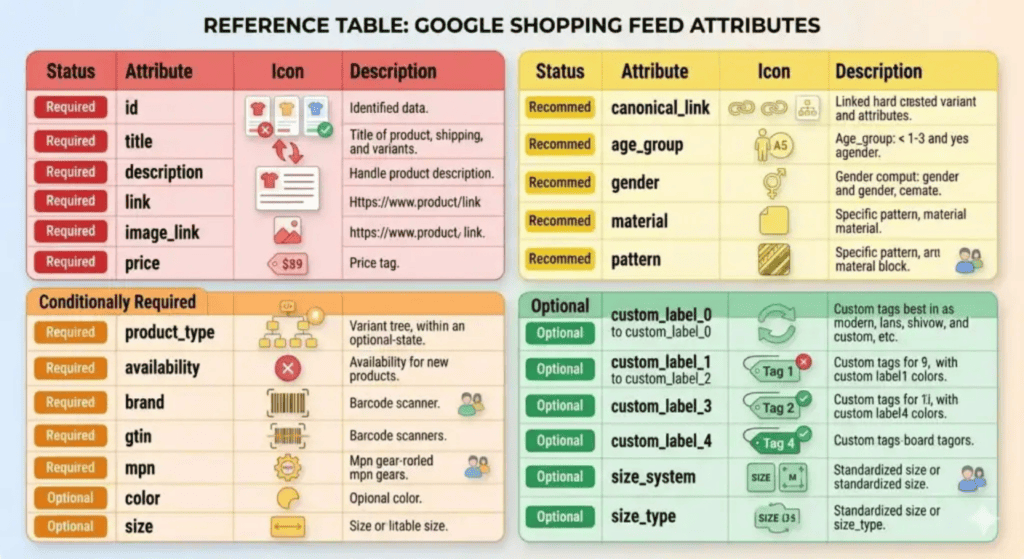
Google define un conjunto preciso de atributos para los feeds de Shopping. Algunos son obligatorios para todos los productos, otros lo son solo para ciertas categorías y otros son opcionales pero mejoran sistemáticamente el rendimiento de los anuncios y el CTR. La siguiente tabla cubre los 19 atributos que debe conocer.
| Atributo | Estado | Qué hace | Notas clave |
| id | Obligatorio | Identificador único de producto de su tienda | SKU o ID de producto interno |
| title | Obligatorio | Nombre del producto que se muestra en los anuncios de Shopping | “Zapatillas de running para hombre Nike Air Zoom Talla 42” |
| description | Obligatorio | Descripción completa del producto (hasta 5.000 caracteres) | Incluya características clave, materiales, casos de uso |
| link | Obligatorio | URL de la página del producto en su tienda web | Debe coincidir exactamente con la página de destino |
| image_link | Obligatorio | URL de la imagen principal del producto | Mín. 100×100 px; se recomienda 800×800+ px |
| price | Obligatorio | Precio mostrado al comprador, IVA incluido | Debe coincidir con el precio de la página de destino |
| availability | Obligatorio | in_stock / out_of_stock / preorder | Actualizado con cada refresco del feed |
| brand | Obligatorio (mayoría) | Nombre del fabricante o de la marca | Obligatorio para todos los productos de marca |
| gtin | Obligatorio (mayoría) | Código de barras: EAN, UPC, ISBN o JAN | Obligatorio para productos con un GTIN del fabricante |
| mpn | Condicional | Número de pieza del fabricante (si no hay GTIN) | Utilícelo cuando el GTIN realmente no exista |
| condition | Obligatorio | new / refurbished / used | La mayoría de los productos: new |
| google_product_category | Muy recomendado | ID de la taxonomía de Google para su tipo de producto | Afecta a las búsquedas en las que aparece su anuncio |
| product_type | Recomendado | Su propia ruta de categoría interna | Útil para la segmentación de campañas en Google Ads |
| additional_image_link | Recomendado | Hasta 10 imágenes de producto adicionales | Mejora el CTR en los anuncios de Shopping |
| sale_price | Opcional | Precio rebajado (si el producto está en oferta) | Debe ser inferior al atributo price |
| shipping | Recomendado | Coste y tiempo de envío para el país de destino | Obligatorio en algunos países; aumenta el CTR cuando se muestra |
| color | Recomendado (moda) | Color del producto | Obligatorio para ropa en la mayoría de los mercados |
| size | Recomendado (moda) | Talla del producto | Obligatorio para ropa en la mayoría de los mercados |
| item_group_id | Recomendado | Agrupa variantes de productos bajo un mismo padre | Permite a Google mostrar la mejor variante por consulta |
Una nota práctica sobre los GTIN: Google requiere un GTIN válido (EAN, UPC, ISBN o JAN) para todos los productos que tengan uno asignado por el fabricante. Si su producto es genuinamente sin marca o de fabricación personalizada y no tiene GTIN, puede establecer identifier_exists en FALSE y omitir el atributo gtin. No invente los GTIN; el sistema de validación de Google los coteja con las bases de datos de los fabricantes y marcará los valores incorrectos de inmediato.
¿Cómo se exporta un feed de producto desde WooCommerce?
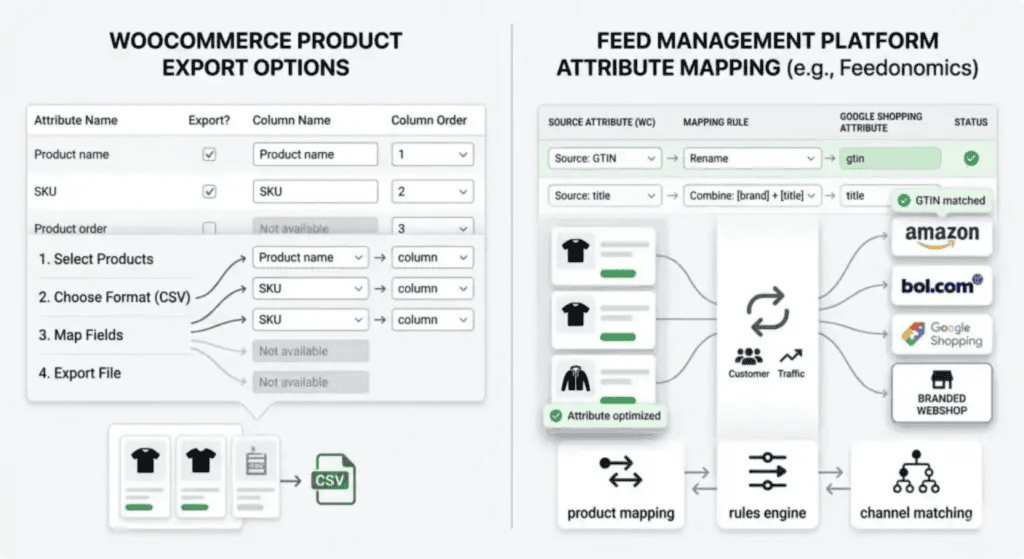
WooCommerce no incluye una exportación nativa de feed para Google Shopping. Por defecto, WooCommerce puede exportar un CSV básico de sus productos, pero ese CSV no incluye los atributos requeridos por Google como gtin, google_product_category o condition, y no tiene ningún mecanismo para enviar actualizaciones a Google Merchant Center automáticamente.
Opción A: Exportación manual de CSV (solo para tiendas muy pequeñas)
Para tiendas con menos de 50 productos y un catálogo estable, un flujo de trabajo manual es técnicamente posible:
- Vaya a WooCommerce > Productos > Exportar en su escritorio de WordPress.
- Seleccione todas las columnas y exporte el CSV.
- Abra el CSV y añada manualmente las columnas requeridas por Google: id, gtin, google_product_category, condition, availability.
- Guarde el archivo y súbalo a Google Merchant Center.
- Repita el proceso cada vez que cambien los precios, el stock o los productos.
Este método es propenso a errores y requiere mucho tiempo. Una sola actualización de precios que olvide exportar significa que sus anuncios se publicarán con el precio incorrecto, lo que provoca un rechazo y desperdicia la inversión publicitaria hasta que lo corrija.
Opción B: Plugin de WooCommerce (tiendas medianas)
Varios plugins de WooCommerce pueden generar un feed de Google Shopping y programar actualizaciones automáticas. Las opciones más utilizadas son:
- WooCommerce Google Product Feed de WP Robot
- Product Feed PRO de AdTribes
- ELEX WooCommerce Google Product Feed Plugin
Estos plugins se conectan directamente a su base de datos de productos de WooCommerce y generan un feed XML o CSV de forma programada. La mayoría admite el mapeo básico de atributos, pero su frecuencia de actualización suele estar limitada a una vez por hora o menos y ofrecen un soporte limitado para atributos personalizados, gestión de variantes o transformaciones específicas del canal.
Opción C: Plataforma de gestión de feeds (recomendada para más de 200 SKU o multicanal)
Una plataforma de gestión de feeds dedicada lee sus datos de productos de WooCommerce directamente a través de API y gestiona el ciclo de vida completo del feed: mapeo de atributos, reglas de transformación, asignación de GTIN, agrupación de variantes y envío programado a Google Merchant Center. Los intervalos de actualización pueden establecerse cada 5 o 15 minutos, algo crítico para tiendas que realizan ventas flash o gestionan un stock volátil.
Koongo se conecta a WooCommerce a través de API y genera un feed compatible con Google Shopping con todos los atributos requeridos mapeados y un editor de reglas personalizadas para transformar los títulos de los productos, las descripciones y los precios por canal. No se requiere programación ni edición manual de CSV.
¿Cómo se exporta un feed de producto desde Shopify?
La exportación de productos nativa de Shopify genera un CSV con sus datos de productos, pero al igual que WooCommerce, no produce un feed listo para Google Shopping. Carece de atributos obligatorios como gtin, google_product_category y condition, y no tiene un mecanismo de sincronización integrado con Google Merchant Center.
Opción A: Aplicación de Google & YouTube (canal nativo de Shopify)
El canal de ventas oficial de Google & YouTube de Shopify conecta su tienda con Google Merchant Center y sincroniza su catálogo de productos automáticamente. Para tiendas pequeñas con catálogos sencillos, esta es la forma más rápida de empezar:
- Instale el canal Google & YouTube desde la Shopify App Store.
- Conecte su cuenta de Google Merchant Center (o cree una).
- Mapee sus tipos de producto de Shopify a las categorías de Google.
- Active la sincronización automática; Shopify envía las actualizaciones a GMC cuando los productos cambian.
La limitación: la sincronización nativa de Shopify le ofrece un control limitado sobre la transformación de atributos. No puede escribir reglas fácilmente para modificar títulos, dividir feeds de variantes, aplicar precios condicionales o gestionar valores de atributos personalizados por producto. Para un catálogo con productos de marca, variantes complejas o múltiples países de destino, esto se convierte rápidamente en una limitación.
Opción B: Plataforma de gestión de feeds (recomendada para más de 300 SKU o multicanal)
Para los comerciantes de Shopify que gestionan un catálogo más grande, venden a través de múltiples canales o ejecutan campañas de marketing de resultados que dependen de la calidad del feed, una plataforma de gestión de feeds dedicada le ofrece el control que el canal nativo de Shopify no ofrece.
La comparación entre las exportaciones nativas y una plataforma de gestión de feeds es constante en ambas plataformas:
| Capacidad | Nativo de WooCommerce | Nativo de Shopify |
| Formato de feed | XML (plugin básico) o CSV | CSV o aplicación de terceros |
| Soporte nativo de GTIN / EAN | No; requiere plugin | No; requiere aplicación o configuración de metafields |
| Mapeo de google_product_category | Manual por producto | Manual por producto |
| Sincronización automática con GMC | No; requiere volver a subir manualmente | No; requiere volver a subir manualmente |
| Frecuencia de actualización (nativa) | Solo manual | Solo manual |
| Soporte de variantes | Parcial; depende del plugin | Parcial; limitado sin aplicación |
| Reglas de atributos personalizados | No | No |
| Gestión de feeds a través de Koongo | Sincronización automatizada completa cada 5–30 min | Sincronización automatizada completa cada 5–30 min |
🔗 [Fuente: Centro de ayuda de Shopify: Configurar Google Shopping y gestionar su feed de producto]
¿Cómo se configura Google Merchant Center y se envía el feed?
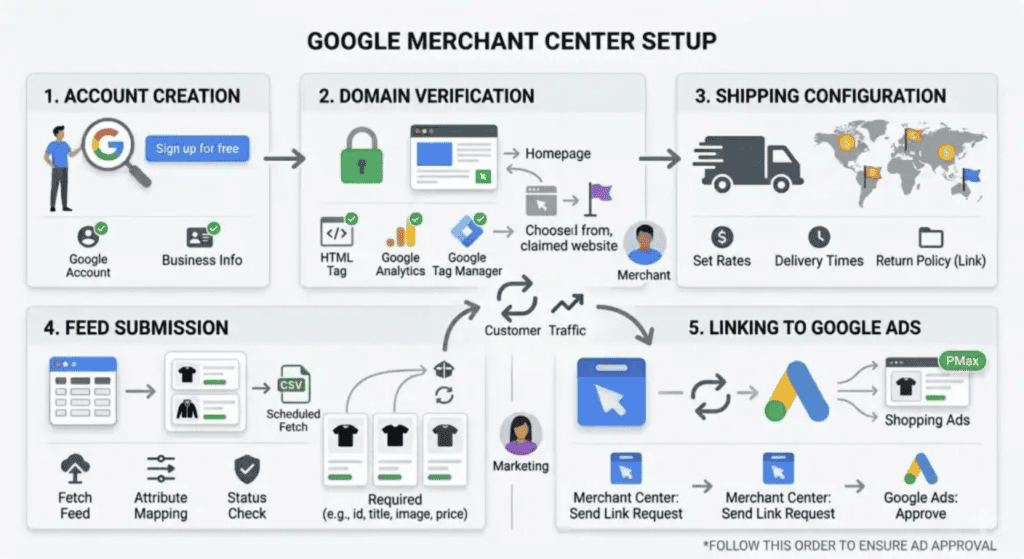
Google Merchant Center (GMC) es la plataforma donde reside su feed de producto y donde Google valida sus datos antes de mostrar sus anuncios. Necesita una cuenta de GMC antes de que cualquiera de sus productos pueda aparecer en los resultados de Shopping.
Paso 1: Cree su cuenta de Merchant Center
- Vaya a merchants.google.com e inicie sesión con su cuenta de Google.
- Introduzca el nombre de su empresa y la URL de su sitio web.
- Acepte los términos de servicio de Merchant Center.
- Complete la información de su empresa: número de teléfono, dirección y los países en los que vende.
Paso 2: Verifique y reclame su sitio web
Google requiere que demuestre que es el propietario del dominio desde el que anuncia los productos. Hay cuatro métodos:
- Añadir una etiqueta HTML a la sección de su página de inicio.
- Subir un archivo HTML a la raíz de su servidor web.
- Añadir un código de seguimiento de Google Analytics (si ya está instalado).
- Añadir un contenedor de Google Tag Manager (si ya está instalado).
Para las tiendas WooCommerce, el plugin Google Site Kit o un contenedor de Tag Manager son los métodos más rápidos. Para Shopify, la aplicación Google & YouTube gestiona la verificación automáticamente si la instala.
Paso 3: Configure los ajustes de envío e impuestos
Los ajustes de envío de su Merchant Center deben reflejar con precisión sus costes de envío y tiempos de entrega reales. Una información de envío inexacta conlleva infracciones de las políticas y una mala experiencia de usuario.
- Configure los servicios de envío para cada país en el que venda, incluyendo el transportista, el tiempo de entrega estimado y la estructura de costes (gratuito, tarifa plana o calculado).
- Para los comerciantes de la UE, el IVA debe estar incluido en el atributo price; no utilice el precio antes de impuestos.
- Si ofrece envío gratuito a partir de un umbral (por ejemplo, gratis a partir de 50 €), configúrelo como una regla de envío condicional en los ajustes de GMC.
Paso 4: Envíe su feed de producto
En Merchant Center, navegue a Productos > Feeds > Añadir feed. Tiene tres opciones de envío:
- Recuperación programada (recomendado): Introduzca la URL de su feed y establezca un programa de actualización. GMC recupera una nueva versión del feed en el intervalo que usted defina. Este es el enfoque estándar para las plataformas de gestión de feeds automatizadas.
- Subida manual: Suba un archivo de feed directamente. Requiere que vuelva a subirlo cada vez que cambie su catálogo. No es práctico para tiendas activas.
- Google Sheets: Vincule un documento de Google Sheets. Funciona para catálogos muy pequeños o estáticos.
Tras el envío, GMC procesa su feed, normalmente en unas pocas horas para cuentas nuevas, y más rápido para las ya establecidas. Le mostrará un desglose de los productos aprobados, productos con advertencias y artículos rechazados con códigos de error específicos.
Paso 5: Conecte Merchant Center con Google Ads
Una vez que sus productos estén aprobados en GMC, vincule su cuenta de Merchant Center con su cuenta de Google Ads para empezar a publicar campañas de Shopping. En Merchant Center, vaya a Configuración > Cuentas vinculadas > Google Ads y siga el proceso de vinculación. Sus productos aprobados estarán disponibles para las campañas de Shopping inmediatamente después de que el enlace esté activo.
¿Cuáles son los errores más comunes del feed de producto y cómo se soluciona cada uno?
Google Merchant Center clasifica los problemas del feed como Errores (que causan el rechazo), Advertencias (que reducen el rendimiento pero no siempre provocan el rechazo) y Notificaciones (informativas). La siguiente tabla cubre los 10 errores responsables de la mayoría de las interrupciones de las campañas de Shopping.
| Tipo de error | Gravedad | Qué ocurre | Solución |
| Falta el GTIN | Alto | Rechazo del producto o visibilidad reducida | Añada el EAN/UPC del fabricante; solicite la exención de GTIN si realmente no existe |
| Discrepancia de precio | Crítica | Rechazo inmediato; advertencia en la cuenta | Asegúrese de que el precio del feed coincida exactamente con el de la página de destino de su tienda web, IVA incluido |
| Página de destino no disponible | Crítica | Rechazo; error de rastreo en GMC | Compruebe si hay URL rotas, geobloqueo o si el archivo robots.txt bloquea al rastreader de Google |
| Falta la imagen obligatoria | Alto | El producto no se muestra en Shopping | Asegúrese de que image_link sea una URL de imagen directa, no una URL de página |
| Imagen de baja calidad | Mediano | Menor CTR; posible rechazo | Utilice un mínimo de 800×800 px; fondo blanco o liso; sin marcas de agua |
| Disponibilidad discrepante | Alto | Rechazo + mala experiencia de usuario | Sincronice el atributo de disponibilidad con el stock en tiempo real; actualice el feed cada 15–30 min |
| google_product_category incorrecta | Mediano | Anuncios mostrados para consultas erróneas; bajo ROAS | Utilice la taxonomía oficial de Google; mapee cada categoría de producto con la coincidencia más cercana |
| Título demasiado genérico | Mediano | Bajo porcentaje de clics; mal ranking | Incluya la marca + atributos clave en el título (consulte la sección de optimización de títulos) |
| Envío no especificado | Baja–Media | Es posible que los anuncios no se muestren en algunos países | Añada el atributo de envío o configure el envío en los ajustes de GMC |
| Texto promocional en el título/descripción | Alto | Rechazo inmediato | Elimine frases como ‘¡Envío gratis!’, ’20 % de descuento’, ‘Mejor precio’ de los atributos |
Un flujo de trabajo práctico para resolver errores del feed: En GMC, vaya a Productos > Diagnóstico. Filtre por tipo de error y descargue la lista de productos afectados. Corrija la causa raíz en su fuente de feed (los datos de su tienda o las reglas de mapeo del feed) y, a continuación, active una actualización del feed. GMC vuelve a evaluar los productos tan pronto como recupera el feed actualizado, normalmente en unas pocas horas.
🔗 [Fuente: Ayuda de Google Merchant Center: corregir productos rechazados y problemas con los artículos]
¿Cómo se escriben títulos de productos que posicionen mejor y consigan más clics en Google Shopping?
El título del producto es el atributo más influyente en un feed de Google Shopping. Determina con qué consultas de búsqueda coincide su anuncio, en qué posición se sitúa respecto a la competencia y si un comprador hace clic en su anuncio o en el de al lado. La mayoría de las tiendas subestiman esto y utilizan por defecto el título que usan en su tienda web, que casi siempre es subóptimo para Shopping.
La estructura de título recomendada para Google Shopping
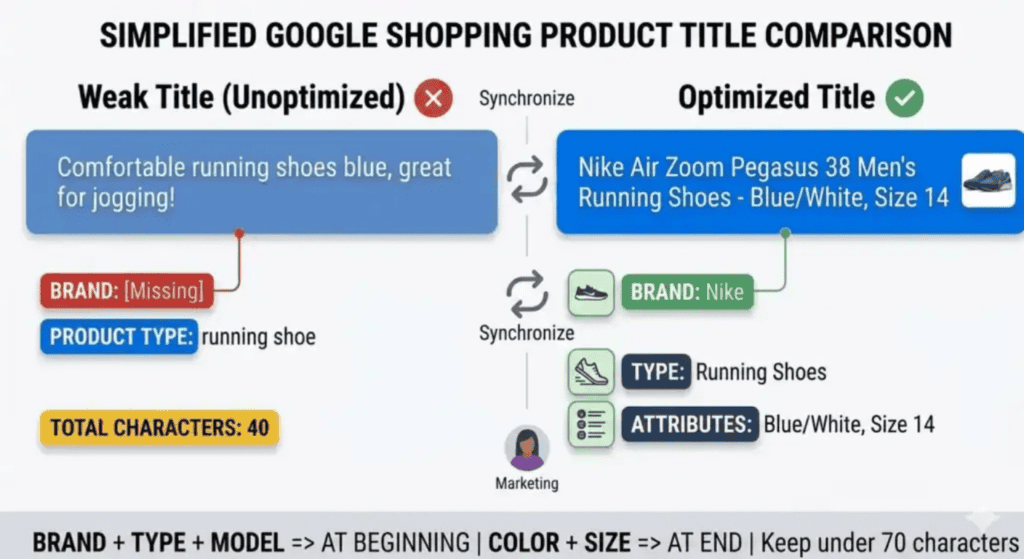
Google recomienda incluir la información más importante del producto al principio del título, ya que los anuncios de Shopping truncan los títulos en pantallas más pequeñas. La fórmula general es:
Marca + Tipo de producto + Atributos clave (color, talla, material, modelo) + Detalle específico de la variante
Reglas clave a seguir:
- Ponga la información más específica al principio. Los compradores escanean los títulos rápido; coloque la marca y el tipo de producto primero.
- Incluya los términos de búsqueda exactos que utilizan sus compradores. Utilice Google Search Console o el Planificador de palabras clave para identificar las frases de búsqueda comunes para su tipo de producto.
- Mantenga los títulos entre 70 y 150 caracteres. GMC permite hasta 150 caracteres, pero los anuncios de Shopping suelen mostrar entre 70 y 100 caracteres en el escritorio y entre 35 y 55 en el móvil.
- Nunca incluya texto promocional en el título (“20 % de descuento”, “Envío gratuito”, “Mejor precio”). Estos provocan un rechazo inmediato.
- Para ropa y moda, incluya siempre el color, la talla y el género en el título; estos impulsan la coincidencia a nivel de variante.
Ejemplos reales de títulos débiles frente a alternativas optimizadas:
| Categoría de producto | Ejemplo de título optimizado |
| Zapatillas de running | Nike Air Zoom Pegasus 41 Zapatillas de running para hombre Azul/Blanco Talla 42 |
| Cafetera | De’Longhi Magnifica Evo Cafetera superautomática 1450 W Negro |
| Libro infantil | La pequeña oruga glotona Eric Carle Libro de cartón ilustrado Edades 2–5 |
| Portátil | Apple MacBook Air 15″ Chip M3 8 GB RAM 256 GB SSD Medianoche |
| Silla de jardín | Hartman Sophie Rondo Silla de jardín Aluminio Apilable Antracita |
| Esterilla de yoga | Manduka PRO Esterilla de yoga 6 mm Antideslizante 180×61 cm Negro |
La diferencia de rendimiento entre un título genérico y uno optimizado es medible. En pruebas divididas realizadas por anunciantes de Google Shopping, la optimización del título por sí sola ha mejorado el CTR entre un 15 y un 30 % en categorías de productos competitivas. A gran escala, eso supone una reducción significativa del coste por clic para el mismo número de impresiones de compradores.
¿Con qué frecuencia debe actualizar su feed de producto y qué ocurre si no lo hace?
Google recomienda actualizar el feed de producto al menos una vez cada 24 horas. En la práctica, para cualquier tienda activa, eso no es suficiente. Esto es lo que ocurre cuando su feed se queda atrás respecto a los datos reales de su tienda:
- Los cambios de precio en su tienda no se reflejan en el feed. Google detecta la discrepancia entre el precio de su feed y el de la página de destino y rechaza el producto.
- Un producto se agota, pero el feed sigue diciendo in_stock. Google muestra su anuncio, un comprador hace clic, llega a una página de producto agotado y se va. Usted paga por el clic con cero conversión. Su Nivel de calidad se deteriora.
- Un nuevo producto que haya publicado esta mañana no aparecerá en los anuncios de Shopping hasta la próxima recuperación programada del feed, posiblemente 24 horas después.
La siguiente tabla muestra los intervalos de actualización recomendados según la situación:
| Situación | Intervalo recomendado | Motivo |
| Venta flash / oferta por tiempo limitado | Cada 5-15 minutos | Los cambios de precio deben reflejarse inmediatamente para evitar rechazos por discrepancia |
| Tienda activa con ventas diarias | Cada 15-30 minutos | Evita la sobreventa; mantiene preciso el atributo de disponibilidad |
| Catálogo estable (el precio/stock rara vez cambia) | Cada 60 minutos | Base aceptable; sigue siendo más rápido que la mayoría de las herramientas de exportación nativas |
| Catálogo estacional / grande (más de 5.000 SKU) | Cada 15-60 min (segmentado) | Priorice los SKU de alta rotación; escalone los feeds grandes para evitar límites de rastreo |
| Post-lanzamiento / nuevas incorporaciones de productos | Inmediatamente al publicar | Active un envío manual del feed o utilice URL de feed en tiempo real |
La mayoría de los plugins nativos de WooCommerce y las aplicaciones de Shopify admiten actualizaciones horarias o diarias como máximo. Una plataforma de gestión de feeds dedicada le ofrece un control total sobre la frecuencia de sincronización, incluyendo intervalos de 5 minutos para promociones de alta rotación o ventas flash.
¿Qué es la segmentación del feed y por qué mejora el retorno de la inversión publicitaria?
La segmentación del feed consiste en dividir su catálogo de productos en feeds o grupos separados basados en criterios como el margen, la categoría, la estacionalidad o el nivel de stock, y aplicar diferentes estrategias de campaña a cada grupo. Es una de las optimizaciones de mayor impacto disponibles para los anunciantes experimentados de Google Shopping, aunque casi ninguna guía para principiantes la cubre.
Por qué es importante: Las campañas de Google Shopping pujan a nivel de grupo de productos. Si envía los 2.000 SKU a una sola campaña con un objetivo de ROAS fijo, los productos con márgenes altos compiten por el presupuesto con los de márgenes bajos, y su ROAS global se queda en algo mediocre. La segmentación le permite asignar pujas más altas a sus productos con mejores márgenes y suprimir o excluir aquellos que pierden dinero sistemáticamente.
Estrategias de segmentación comunes
- Por nivel de margen: Los productos con un margen bruto superior al 40 % van a una campaña de alta prioridad con pujas agresivas. Los productos con un margen inferior al 20 % van a una campaña de baja prioridad o se excluyen por completo.
- Por categoría: La electrónica, la ropa y los artículos para el hogar tienen diferentes CPC medios y tasas de conversión. Las campañas separadas le permiten ajustar las pujas por categoría.
- Por marca: Sus propios productos de marca frente a marcas de terceros que revende. Las búsquedas de marca suelen convertir a tasas más altas y CPC más bajos.
- Por disponibilidad: Excluya automáticamente los productos agotados de las campañas activas; esto evita el gasto innecesario en clics que no pueden convertir.
- Por estacionalidad: Cree feeds estacionales para productos que solo tiene sentido anunciar durante periodos específicos (por ejemplo, muebles de jardín en primavera/verano, ropa de invierno en otoño).
La segmentación del feed se implementa a través de las funciones de filtrado y etiquetas personalizadas de su herramienta de gestión de feeds. Los atributos custom_label de Google (del custom_label_0 al custom_label_4) le permiten etiquetar productos con valores arbitrarios (por ejemplo, “margen-alto”, “estacional”, “liquidación”) y luego usar esas etiquetas para estructurar sus campañas de Google Ads.
En el editor de reglas de Koongo, puede asignar etiquetas personalizadas basadas en cualquier atributo de producto de su tienda WooCommerce o Shopify: categoría de producto, rango de precios, cantidad de stock, etiquetas o una combinación, sin escribir código.
¿Cómo se monitoriza la salud del feed y se mantienen las campañas de Shopping en funcionamiento sin interrupciones?
Un feed de producto no es una configuración de una sola vez; es un sistema de datos en vivo que requiere atención continua. Google Merchant Center no le avisará de forma proactiva cuando una gran parte de su catálogo sea rechazada. Debe comprobarlo regularmente o configurar una monitorización que lo haga por usted.
Qué comprobar en Google Merchant Center
- Productos > Diagnóstico: Su panel principal para la salud del feed. Muestra errores, advertencias y recuentos de productos afectados. Compruebe esto semanalmente como mínimo, y a diario durante las promociones o después de cambios en el catálogo.
- Productos > Todos los productos: Analice los artículos rechazados e identifique patrones. Si el 80 % de los rechazos comparten el mismo tipo de error, corregir ese único problema restaurará la mayoría de sus anuncios activos.
- Crecimiento > Gestionar programas: Asegúrese de que sus programas de Fichas gratuitas y Anuncios de Shopping estén activos.
- Rendimiento > Panel de control: Monitorice las impresiones, los clics y el porcentaje de clics a lo largo del tiempo. Una caída repentina de las impresiones suele indicar un problema en el feed que ha provocado rechazos, incluso si no ha recibido una notificación de error explícita.
Monitorización proactiva con su plataforma de feeds
La mayoría de las plataformas de gestión de feeds incluyen funciones de alerta: notificaciones por correo electrónico cuando su tasa de error supera un umbral o cuando falla por completo la recuperación de un feed. Configurar estas alertas lleva cinco minutos y puede evitar horas de impresiones de anuncios perdidas.
Una lista de comprobación práctica para la salud del feed:
- Semanalmente: Revise el Diagnóstico de GMC. Anote cualquier nuevo tipo de error que haya aparecido desde la semana pasada.
- Después de cada evento de rebajas o promoción: Verifique que los precios de oferta en el feed coincidan con los precios de su página de destino. Confirme que los productos agotados se están suprimiendo.
- Después de añadir nuevos productos: Compruebe que los nuevos SKU aparezcan en GMC dentro de la ventana de actualización del feed esperada y que se aprueben sin errores.
- Mensualmente: Revise el rendimiento de la campaña segmentado por producto. Identifique los SKU con un gasto elevado y cero conversiones; estos son candidatos para la exclusión o la reducción de la puja.
- Trimestralmente: Audite sus mapeos de categorías de productos de Google. Google actualiza su taxonomía periódicamente, y los mapeos obsoletos pueden hacer que sus productos aparezcan en contextos de búsqueda erróneos.
Preguntas frecuentes
¿Necesito una cuenta de Google Ads para configurar un feed de Google Shopping?
Necesita una cuenta de Google Merchant Center para enviar su feed y que sus productos sean validados. Se requiere una cuenta de Google Ads independiente para publicar campañas de Shopping de pago. Sin embargo, los productos pueden aparecer en los resultados orgánicos de Google Shopping (las fichas gratuitas en la pestaña Shopping) solo a través de Merchant Center, sin publicar ninguna campaña de pago. Vale la pena configurarlo incluso si aún no está listo para publicar anuncios de pago.
¿Cuál es la diferencia entre Google Shopping y Máximo rendimiento?
Las campañas de Google Shopping son campañas estructuradas manualmente donde usted controla los grupos de productos, las pujas y la segmentación. Máximo rendimiento (PMax) es el tipo de campaña automatizada de Google que utiliza el aprendizaje automático para mostrar sus productos en la Búsqueda, Shopping, Display, YouTube y Gmail simultáneamente. PMax utiliza su feed de producto como su entrada de datos principal, lo que significa que la calidad del feed importa aún más con PMax, ya que el algoritmo se basa en sus datos de producto para determinar cuándo y dónde mostrar sus anuncios.
¿Cuántos productos puedo enviar a Google Merchant Center?
Google Merchant Center acepta hasta 150.000 productos por archivo de feed. Si su catálogo supera esta cifra, puede enviar varios feeds complementarios. La mayoría de los comerciantes de PYMES se encuentran muy por debajo de este límite.
¿Puedo enviar el mismo feed a Google Shopping y a otros canales?
No directamente; cada canal tiene su propio formato de datos y requisitos de atributos. Un feed de Google Shopping (en formato XML o CSV según las especificaciones de Google) no es compatible con un feed de bol.com o Zalando por defecto. Las plataformas de gestión de feeds gestionan esto leyendo sus datos de productos una vez y transformándolos al formato correcto para cada canal por separado.
Mis productos han sido aprobados en Merchant Center, pero no los veo en los resultados de Shopping. ¿Por qué?
Varias cosas pueden causar esto. Es posible que su campaña de Google Ads no esté activa o que su presupuesto diario se haya agotado. Sus pujas pueden ser demasiado bajas para competir por la visibilidad en su categoría. Es posible que los ajustes de país o idioma de destino no coincidan con la ubicación del usuario. Las cuentas nuevas también pueden tardar entre 24 y 72 horas antes de que los anuncios de Shopping empiecen a aparecer a pleno volumen mientras los sistemas de Google establecen los datos de referencia para su campaña.
¿Qué ocurre si mi GTIN es incorrecto o utilizo uno falso?
Google coteja los GTIN enviados con las bases de datos de productos de los fabricantes. Un GTIN que no coincida con ningún producto conocido, o uno que esté asociado a un producto diferente al que usted anuncia, provocará un error. Enviar GTIN intencionadamente incorrectos es una infracción de la política y puede dar lugar a la suspensión de la cuenta. Si su producto realmente no tiene GTIN, establezca identifier_exists en FALSE en su lugar.
¿Cómo gestiono las variantes de productos en mi feed, por ejemplo, una camiseta en cinco colores y tres tallas?
Google espera que cada variante sea su propia fila en el feed, con un item_group_id compartido que vincule todas las variantes del mismo producto. Cada fila de variante debe incluir el color específico, la talla y cualquier otro atributo diferenciador, además de su propio id único, precio, disponibilidad e image_link. Google utiliza el item_group_id para mostrar la variante más relevante para cada consulta de búsqueda, lo que mejora los porcentajes de clics en ropa y productos configurables.
Configurar su feed es el comienzo, no el final
Poner en marcha su primer feed de Google Shopping es un hito importante. Pero los comerciantes que obtienen los mejores resultados de las campañas de Shopping tratan su feed como un activo vivo, algo que perfeccionan continuamente basándose en los datos de rendimiento, los informes de errores y los cambios constantes en el catálogo.
La secuencia práctica es sencilla: exporte sus datos de productos en el formato correcto, mapee sus atributos cuidadosamente (especialmente los GTIN, los títulos y la google_product_category), envíe su feed a Merchant Center, verifique su dominio, conéctese a Google Ads y configure la sincronización automática para que su feed se mantenga actualizado. A continuación, monitorice el Diagnóstico de GMC semanalmente y utilice la segmentación del feed para concentrar su presupuesto en sus productos con mayores márgenes.
Si gestiona más de 200 SKU, o vende a través de Google Shopping y al menos otro canal simultáneamente, automatizar el ciclo de vida del feed a través de una plataforma como Koongo elimina por completo la carga de trabajo manual. Los feeds se mueven cada 5 o 15 minutos, el mapeo de atributos se gestiona a través de un editor de reglas sin código y cualquier error del feed se marca antes de que cause interrupciones en la campaña. Puede empezar con el plan gratuito de Koongo y conectar su primer canal para ver cómo funciona la configuración en la práctica.
Continue reading →